О сайте | Часто задаваемые вопросы
Оглавление
Как поддержать проект?
Можно сделать донат любым удобным способом
- Boosty
- €5 monthly subscription with Stripe
- €10 monthly subscription with Stripe
- One-time donation with Stripe
- One-time donation with Revolut
- ЮMoney
- Как организатор турниров, вы можете разрешить создателям GotQuestions использовать ваши ещё неопубликованные (так и уже опубликованные) вопросы в коммерческих целях.
Поиск
Полнотекстовый поиск
- На сайте используется поисковая система Elasticsearch.
- Для составления индексов применяются один из самых полных словарей русской и английской морфологий, алгоритмы стемминга, расширенная поддержка юникода ICU, словари стоп слов.
- Для поиска можно использовать запросы на естественном языке без сокращений. Например: большая панда косметика.
- Кроме этого, запросы по составным частям слов не длиннее 10-ти символов (например, панда больш космет) вернут все вопросы, в которые входят указанные буквосочетания.
- Cимвол * может использоваться в конце слова как замена любого количества любых символов. Например: вечер* космет* панд*.
Операторы поиска
- Оператором поиска по умолчанию является логический оператор AND.
- Поисковый запрос Лондон столица Англии будет интерпретирован как Лондон AND столица AND Англии. Будут найдены только вопросы, в которых есть все три слова.
- | обозначает логический оператор OR.
- Для поиска вопросов, в которых должна быть обязательно столица и либо Лондон, либо Париж можно использовать такой запрос: столица (Лондон | Париж).
- " " — поиск точной фразы.
- При использовании кавычек будут найдены вопросы, в которых есть слово или словосочетание (взятое в кавычки) именно в той форме, что и в поисковом запросе.
- - — исключение.
- Исключает результаты содержащие токен. Запрос столица -Париж вернёт результаты, в которых есть столица, но нет Парижа.
- ( и ) — группировка.
- Используются для группировки и обозначения очередности при использовании операторов AND и/или OR.
- ~N (после слова) — допуск нечеткости токена (fuzziness), где N — число.
- ~N (после фразы) — допуск нечеткости фразы (slop), где N — число.
Поиск по авторам и редакторам — фильтрующий. Для корректной работы необходимо добуквенное совпадение.
Случайный пакет
Вы можете сгенерировать случайный пакет из 36 вопросов на основе результатов поиска. Для этого в фильтре есть соответствующая кнопка.
- Если в поисковой строке ничего не указано и не применён ни один из фильтров, то в пакет могут попасть любые вопросы из имеющихся в GotQuestions.
- Сгенерированный пакет будет иметь уникальную ссылку, которой можно будет поделиться.
- Ссылка на сгенерированный пакет будет активна 30 дней.
Создание профиля и вход
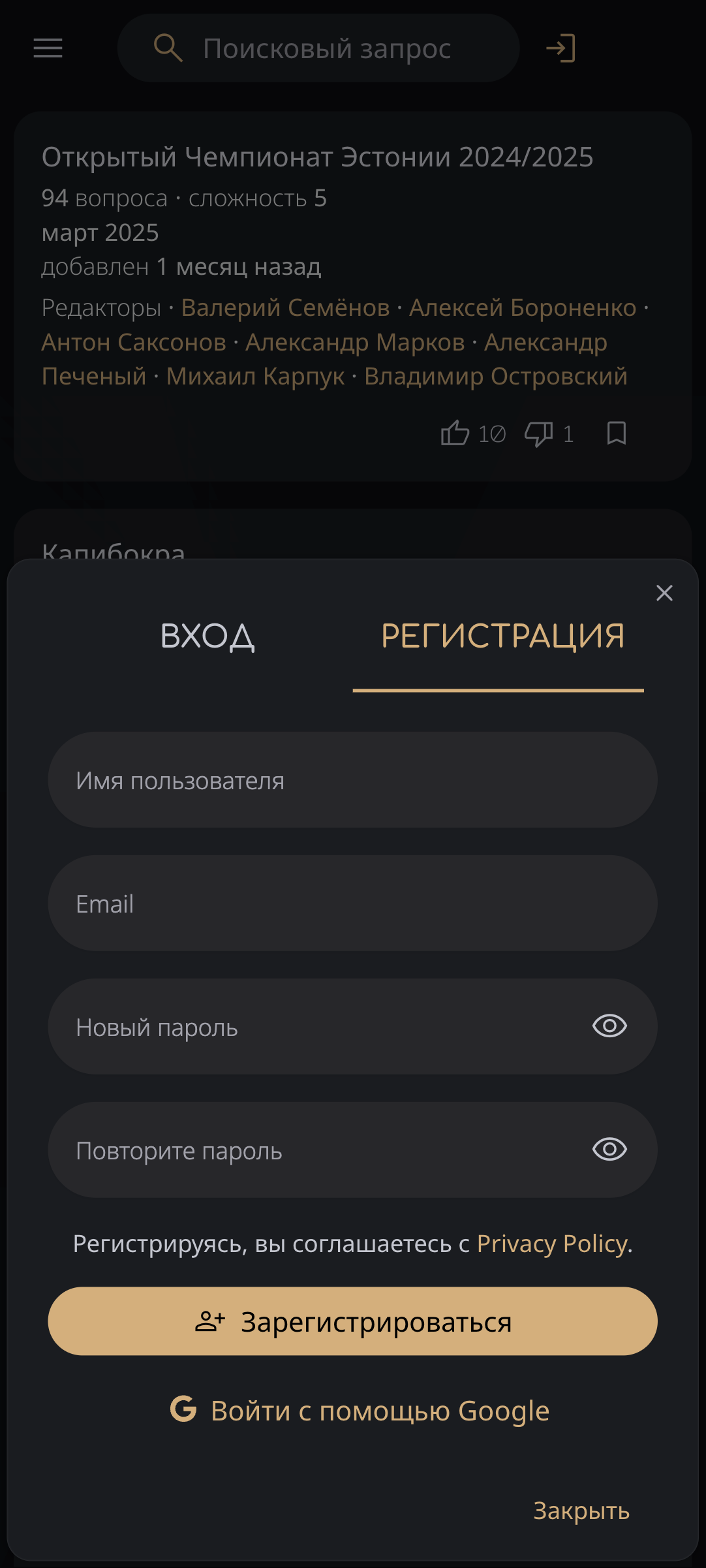
Как зарегистрироваться или войти на сайт?
На любой странице сайта в верхней навигации (справа от строки поиска) нажмите иконку .
- Для регистрации
- Во всплывающем окне перейдите на вкладку Регистрация, заполните форму и нажмите кнопку Зарегистрироваться.
- Через Google:
- Вы можете использовать свою учетную запись Gmail. Для этого в форме входа/регистрации нажмите кнопку Войти с помощью Google.
Как понять, что я вошел в систему?
После успешного входа иконка изменится на изображение аватара.
Как изменить аватар?
- Кликните на ваш аватар в верхнем меню, чтобы открыть страницу профиля.
- На странице профиля вы сможете сменить изображение.
Режим тренировки
- Каждый пакет на сайте можно читать/играть в Режиме тренировки. Для этого под информацией о пакете нужно нажать соответствующую кнопку.
- Интерфейс режима тренировки сфокусирован на отображении вопросов пакета по одному. Он снабжен таймером и удобной навигацией.
- Если вы играете с мобильного устройства, вопросы можно листать свайпом.
- Если с десктопа — используя стрелки клавиатуры.
- В Режиме тренировки вы можете отмечать взятия вопросов, нажимая на кнопку Засчитать ответ.
- Ваш результат автоматически добавится в таблицу отыгрышей, если пакет слинкован с турнирным сайтом.
Публикация пакетов
Как опубликовать новый пакет?
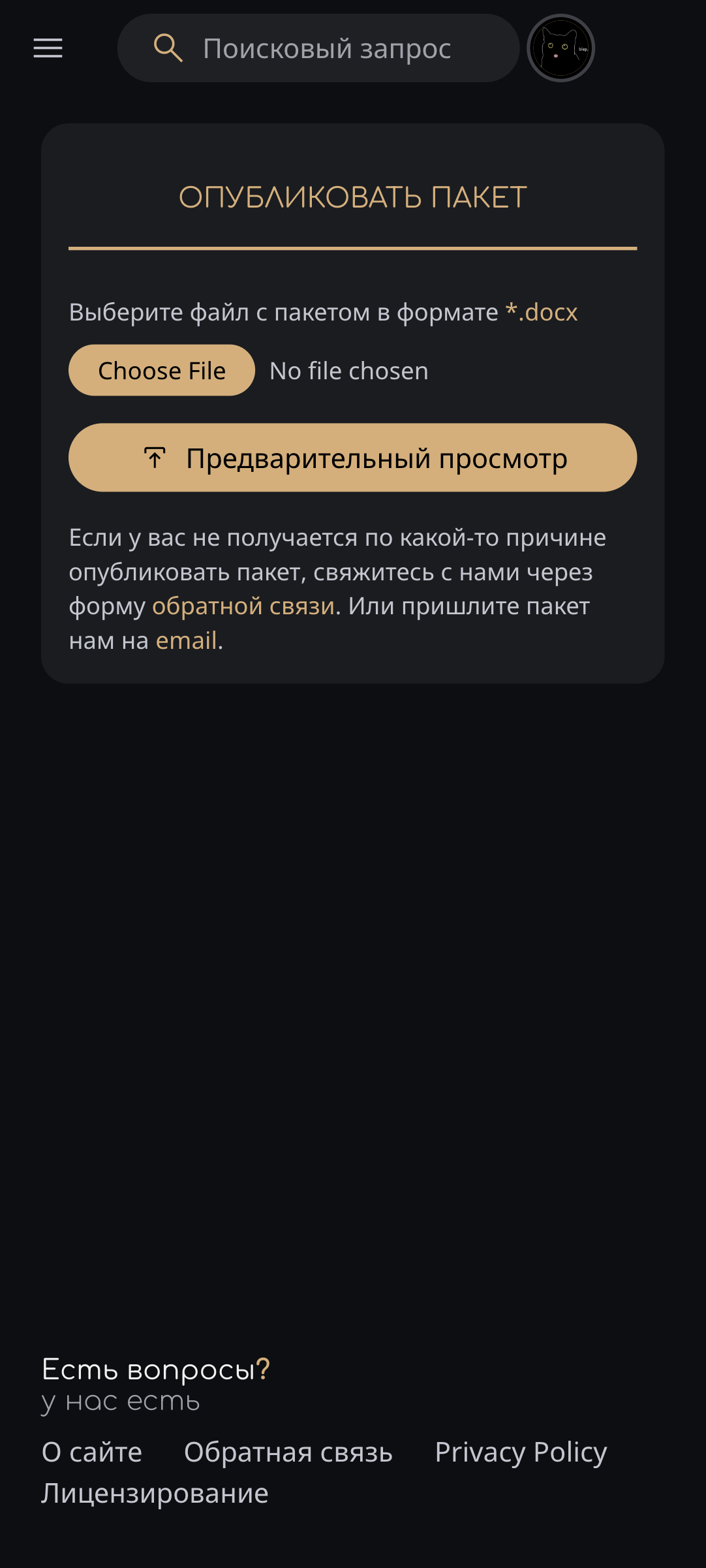
- Зайдите в свой профиль, кликнув на ваш аватар.
- Нажмите кнопку Опубликовать пакет.
- Нажмите Выбрать файл.
- После выбора файла нажмите Предварительный просмотр.
Какой формат файлов поддерживается?
Сайт принимает только файлы в формате *.docx.
Какое форматирование файла подходит для публикации?
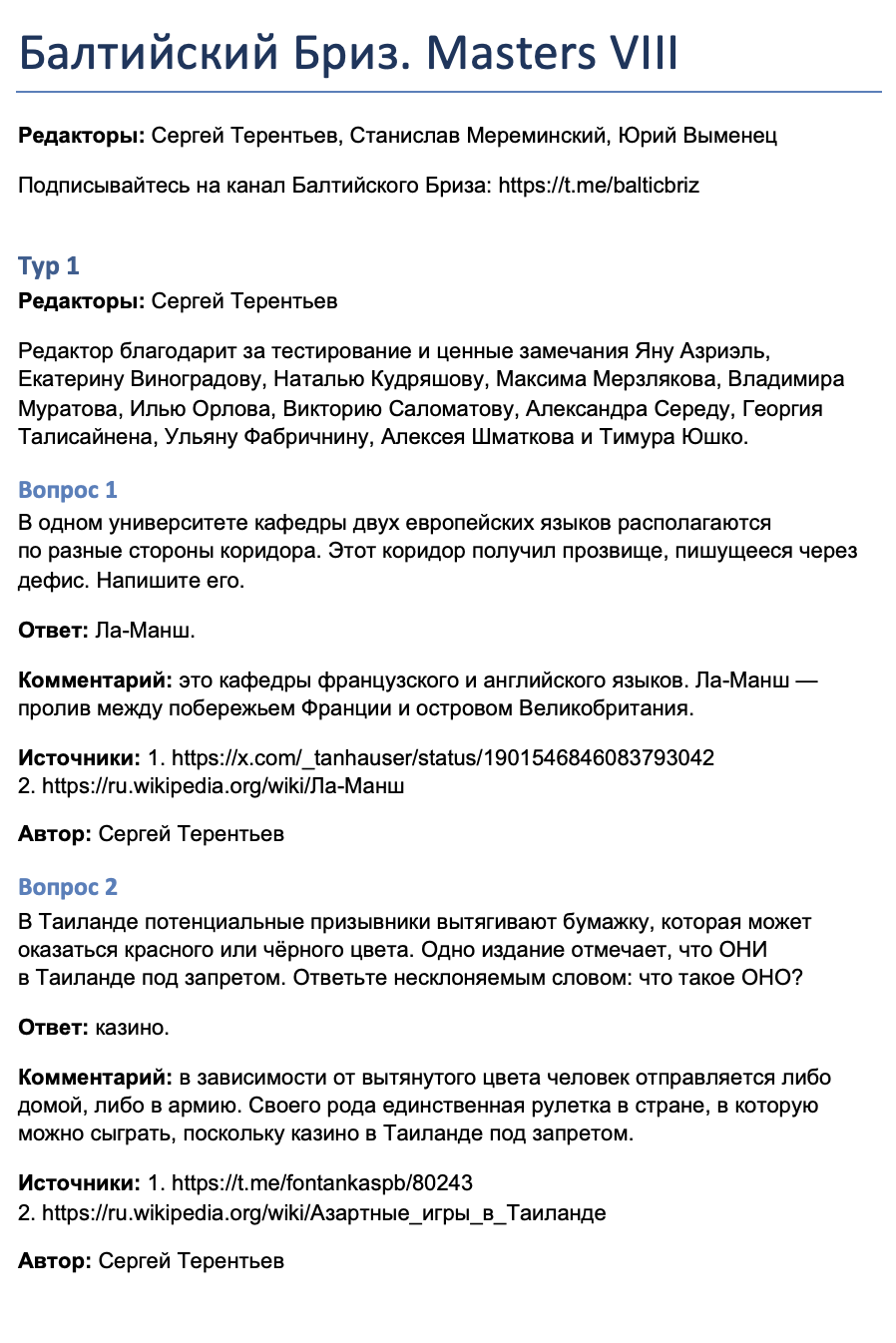
Идеально подходят файлы, подготовленные с помощью инструмента ChgkSuite от Александра Печеного.
Советы для оформления вручную:
- Название пакета
- Первая строка файла.
- Редакторы пакета
- Строка, начинающаяся с Редакторы: или Редакторы —, также в единственном числе.
- Имена разделяются запятыми.
- Преамбула
- Весь текст между названием/редакторами и первым туром.
- Начало тура
- Определяется по маске Тур 1 и аналогичным.
- Редакторы тура
- Строка, начинающаяся с Редакторы: или Редакторы —, также в единственном числе.
- Имена разделяются запятыми.
- Все редакторы туров автоматически добавляются в список редакторов пакета.
- Текст между редакторами тура и первым вопросом тура — преамбула тура.
- Вопросы
- Лучший формат начала — Вопрос 1.
- Поддерживаемые метки, по которым парсер определяет начало той или иной части вопроса:
- Ответ: Текст ответа.
- Зачёт: Текст зачёта.
- Незачет: Текст незачёта.
- Комментарий: Текст комментария.
- Источник(и): Текст источника.
- Автор(ка): Имена авторов.
- Имена разделяются запятыми.
- Изображения
- Картинка между меткой Вопрос X. и Ответ: — распознается как графический раздаточный материал.
- Картинки в других местах — как иллюстративный материал.
- Текстовая раздатка
- Раздаточный материал:
[
текст раздатки
] - Количество строк между [ и ] может быть любым.
- Раздаточный материал:
Что такое "Предварительный просмотр"?
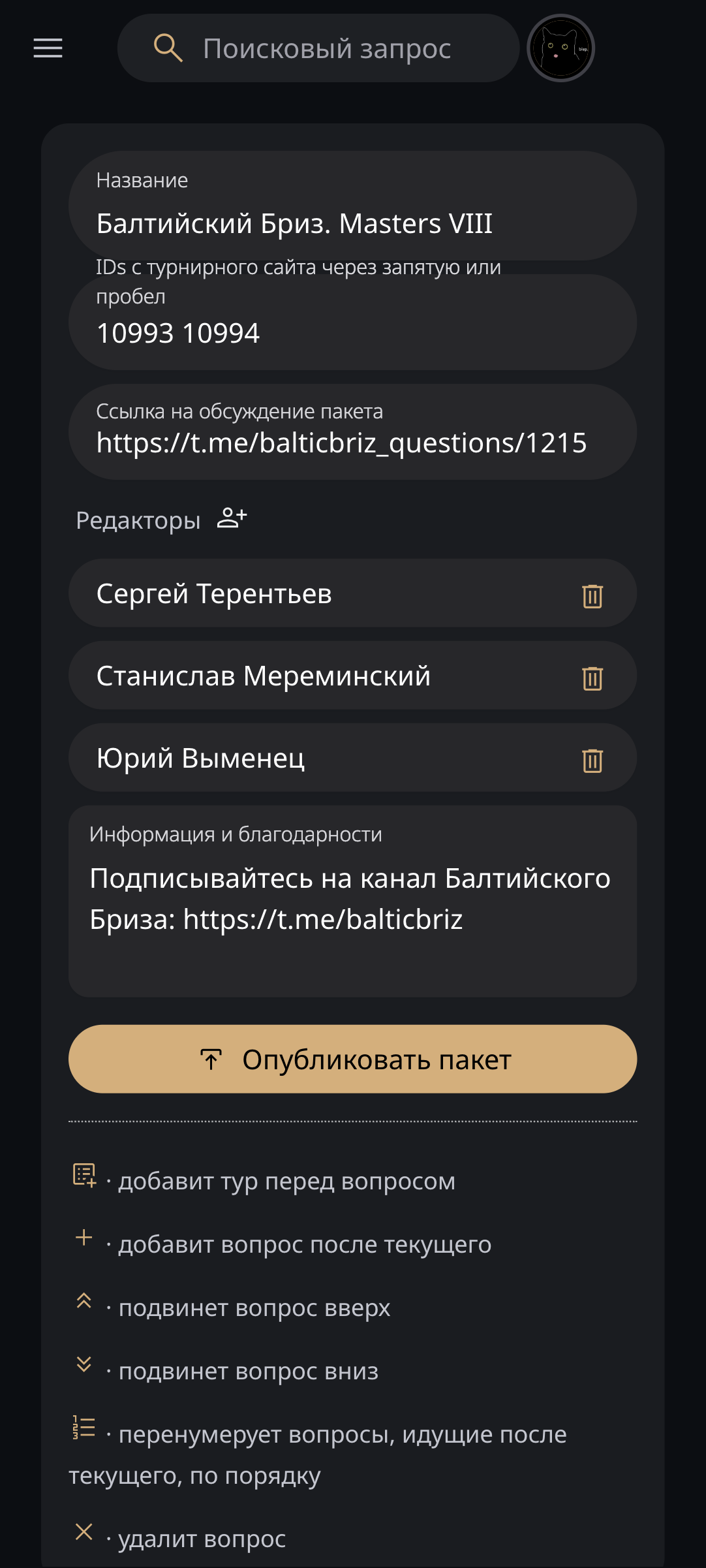
Это страница, которая открывается после загрузки файла. На ней отображается результат того, как сайт распознал (спарсил) ваш документ. Здесь вы можете проверить и отредактировать данные перед финальной публикацией.
Как редактировать общие данные пакета?
В левой части страницы Предварительного просмотра вы можете изменить:
- Название пакета.
- ID результатов с турнирного сайта.
- поддерживается ввод нескольких ID через запятую или пробел.
- Даты отыгрыша.
- Количество игравших команд.
- Ссылку на обсуждение.
- Если это телеграм-канал, то подойдет ссылка на конкретный пост с оглавлением, например: https://t.me/balticbriz_questions/1262, а не просто название канала @balticbriz.
- Редакторов пакета.
- Каждый редактор указываются по одному на строку. Для добавления используйте иконку , для удаления — .
- Информацию и благодарности (преамбулу).
Зачем указывать ID с турнирного сайта?
- Если результаты отыгрыша публикуемого пакета уже есть на турнирном сайте — это позволит автоматически синхронизировать данные и связать вопросы с результатами команд, спорными и апелляциями.
- Автоматическая линковка происходит в соответствии с номерами вопросов в опубликованном пакете и таблице на ТС. Поэтому важно правильно указывать номера вопросов в публикуемом пакете (в том числе нулевых, разминочных и заминочных, и т.п.)
Как редактировать Туры и Вопросы?
В правой части страницы Предварительный просмотр отображаются распознанные туры и вопросы:
- Для каждого тура можно изменить: Номер, Название, Редакторов тура (по одному на строку, иконки и ), Преамбулу.
- Совет: Если указать номер тура как 0, то после публикации номер не присвоится. Это удобно для блоков.
- Для каждого вопроса можно редактировать: Номер, РК (текст/графика), Текст вопроса, Ответ, Зачет, Незачет, Иллюстрации, Комментарий, Источники, Авторов (по одному на строку).
- Каждый редактор указываются по одному на строку. Для добавления используйте иконку , для удаления — .
- Для изменения порядка вопросов в пакете используйте иконки и .
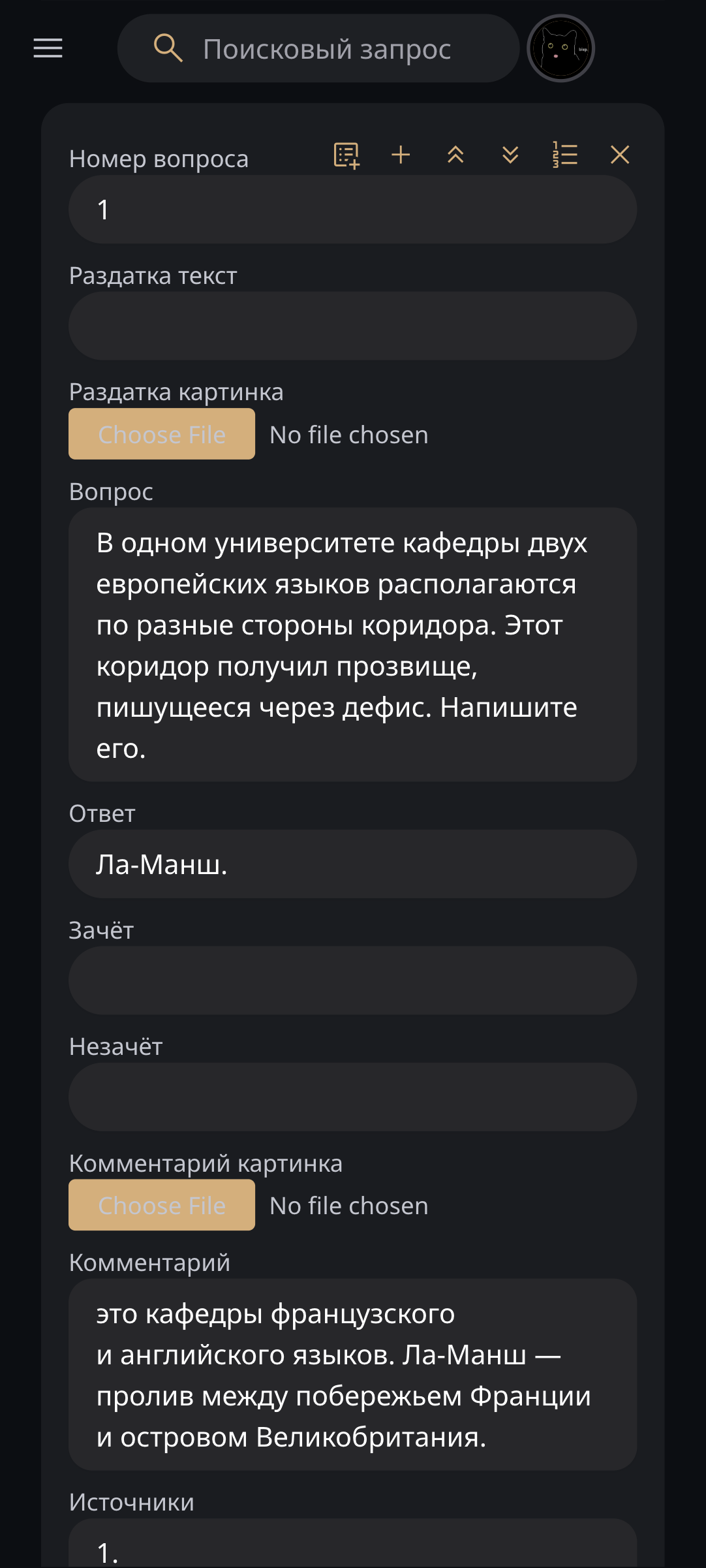
Исправление парсинга
- Если тур не распознался, вы можете добавить начало тура перед любым вопросом, кликнув иконку .
- Если вопросы распознались некорректно, удалите лишнее или добавьте пустой вопрос .
- ПРОВЕРИТЬ РАЗДАТКУ ДЛЯ ВОПРОСА
- Эти слова — "заглушка". Они появляются, если парсер не смог точно определить раздатку. Найдите их через Ctrl+F и проверьте.
Как перенумеровать вопросы?
- Если вопрос незачетный (нулевой, разминочный), укажите для него номер 0.
- Чтобы перенумеровать все последующие вопросы, укажите корректный порядковый номер у следующего вопроса и нажмите иконку .
- Правильная нумерация критична для корректного отображения статистики взятия, спорных и апелляций с турнирного сайта.
Как завершить публикацию?
Когда все данные проверены и исправлены, нажмите кнопку Опубликовать пакет. Вы будете перенаправлены на страницу готового пакета.
Могу ли я редактировать пакет после публикации?
Да, в течение 3-х дней после публикации вы можете вносить изменения:
- Точечно
- Нажмите иконку на карточке конкретного пакета, тура или вопроса. Откроется модальное окно.
- Массово
- Нажмите на иконку меню и выберите пункт Порядок вопросов. Откроется интерфейс, аналогичный Предварительному просмотру.
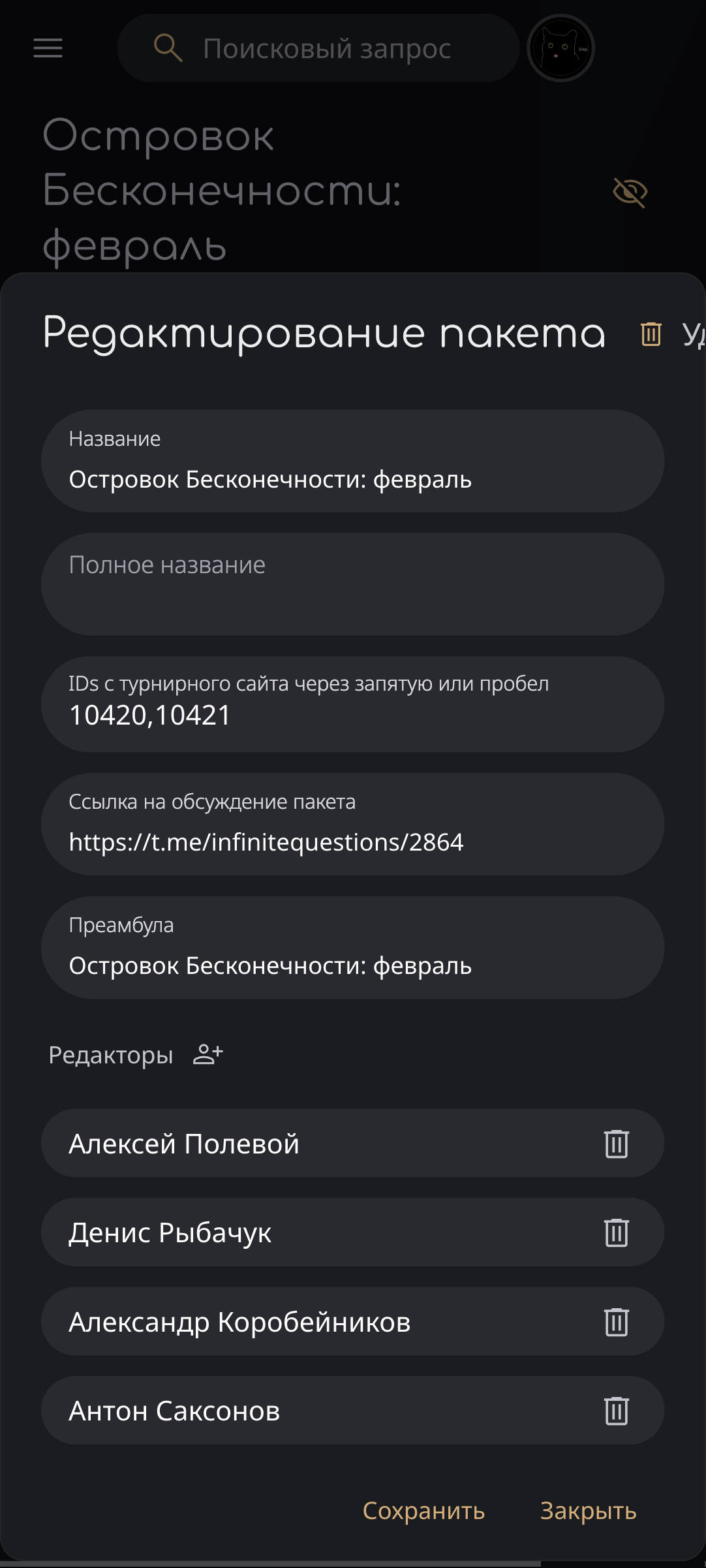
Что делать, если создался дубль редактора или автора?
Если вы уверены, что написали имя верно, но сайт создал дубль профиля — не спешите сообщать об ошибке. Обычно это происходит, если у человека есть однофамилец в базе. Команда GotQuestions разбирает и исправляет такие случаи примерно раз в неделю.
Лицензирование
Можно ли использовать вопросы, опубликованные на сайте, в коммерческих целях?
- В большинстве случаев — нет. Права использования вопросов регулируются разными лицензиями. Подробнее о которых вы можете узнать в разделе сайта Лицензирование.
Проведение игр
Как создать игру?
- В профиле выберите пункт Проведение игр.
- Нажмите кнопку Добавить игру.
- В открывшемся окне настройте:
- Название.
- Даты проведения.
- Разбивку по турам и вопросам.
- Ведущий
- Можно указать email любого зарегистрированного пользователя сайта.
- Пользователь получит права на редактирование результатов.
- Разрешение игрокам самим вводить составы команд.
- Нажмите Сохранить.
- Игра появится в списке.
- Кнопка Изменить позволяет править эти настройки позже.
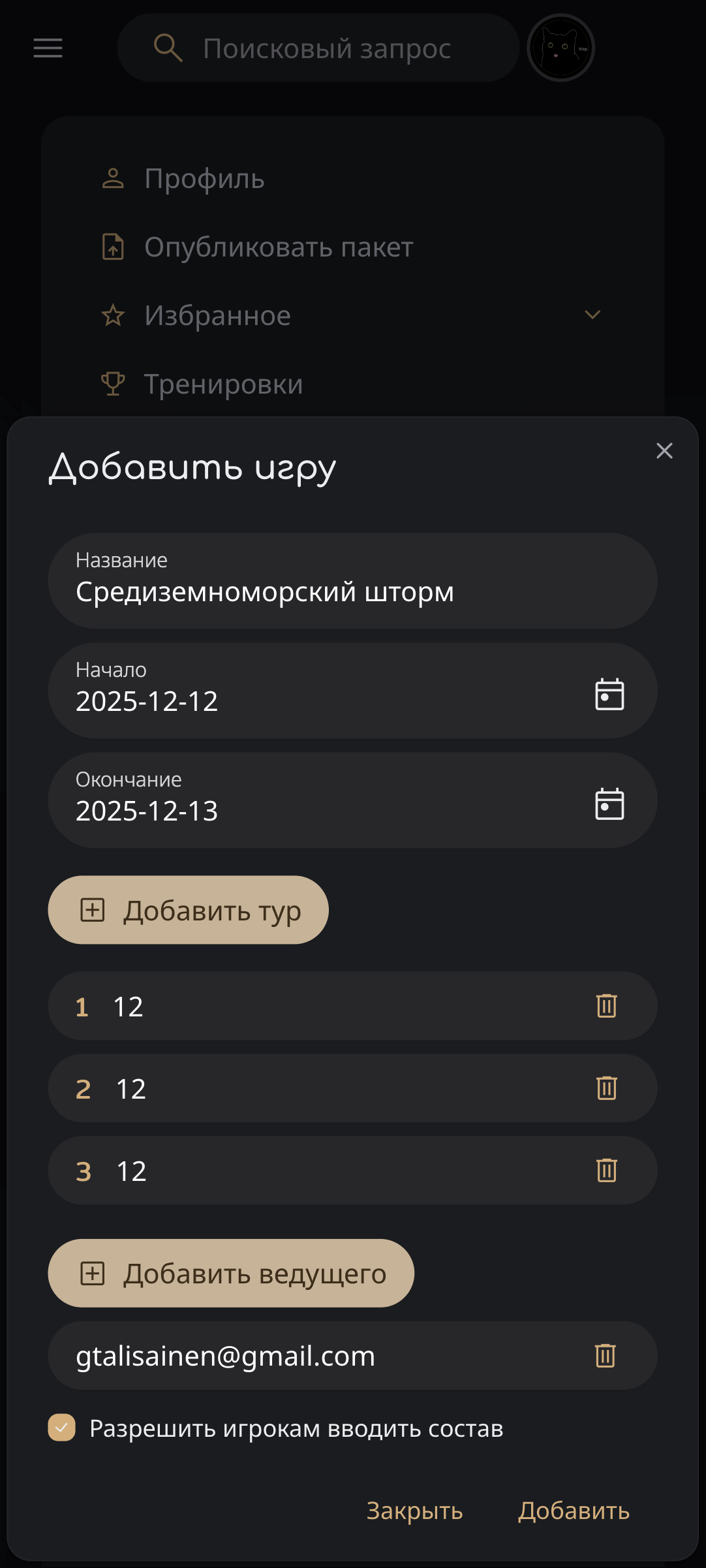
Как добавить команды в игру?
- В карточке игры нажмите кнопку Проведение, затем Добавить команду.
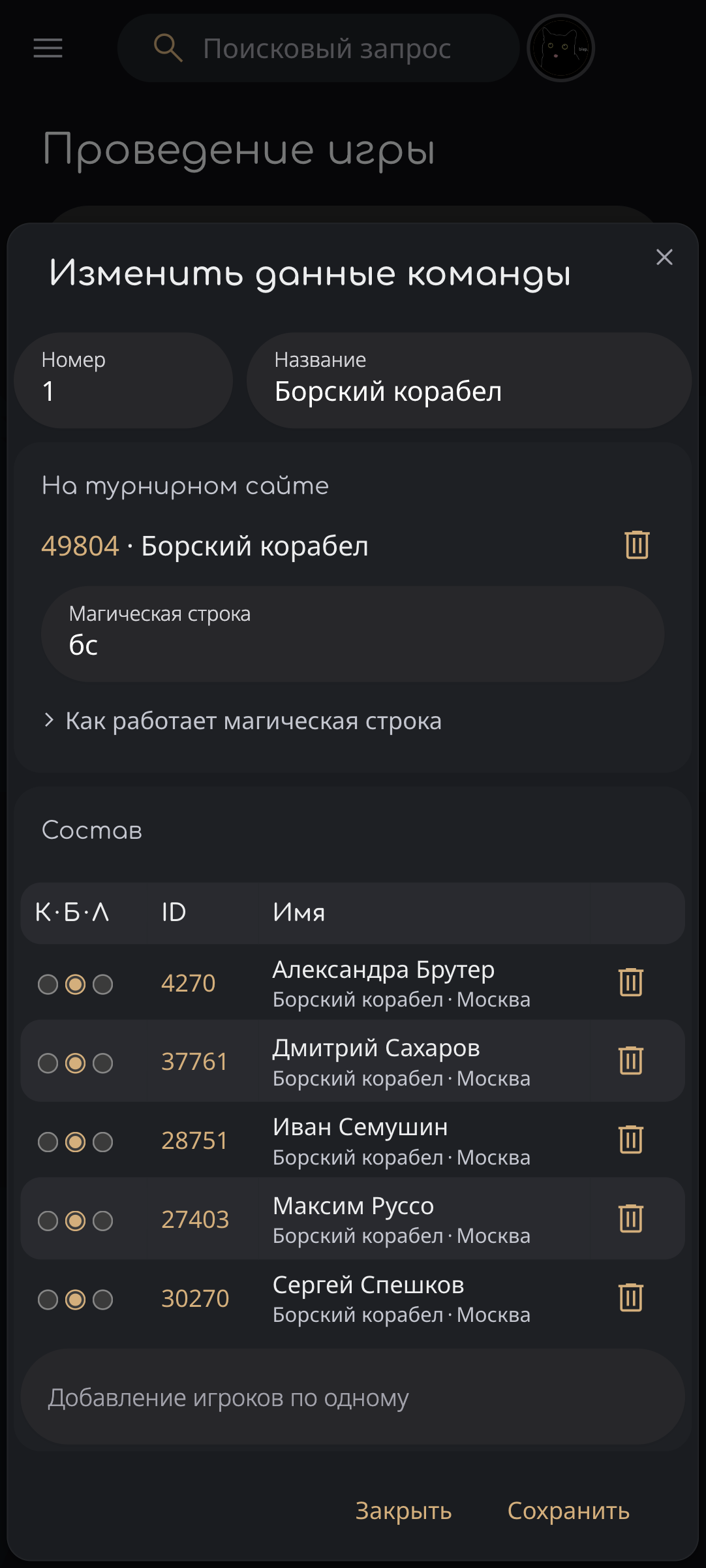
- Клик на названии команды откроет окно редактирования данных команды и состава.
- Поиск команд: Начните вводить название в соответствующее поле. Сайт предложит команды с Турнирного Сайта. Клик на команде выберет её.
- Если команды нет в поиске: Попробуйте ввести ID команды с сайта rating.chgk.info в поле названия.
- Временное название: После выбора команды с ТС вы можете указать "разовое" название для вашей площадки, если оно отличается.
- Если у названия команды в таблице осталась *, значит команда не связана с турнирным сайтом и не сможет внести состав самостоятельно. Если команда новая, сначала зарегистрируйте её на турнирном сайте.
Как вводить составы команд?
Вводить составы могут создавать игры, назначенный ведущий или сами игроки (если это разрешено в настройках). Ввод доступен только для команд, слинкованных с турнирным сайтом.
Способы ввода:
- Магическая строка
- Использует информацию о базовом составе команды и игроках ранее игравших за команду в сезоне.
- Разделитель — запятая (или пробел, если запятых нет).
- Токены
- бс — использовать Базовый Состав команды.
- им аб — поиск по инициалам (Имя Фамилия).
- - (минус) перед токеном — убрать игрока из поиска (например, -иванов).
- Части имени/фамилии от 3 символов.
- ID игрока на турнирном сайте.
- Пример: бс -ес -иванов петров 289767
- Использовать базовый состав, убрать человека с инициалами Е.С., убрать Иванова, добавить Петрова, который недавно играл за команду и игрока с ID 289767.
- По одному
- Введите Фамилию Имя или ID игрока для поиска
- Выберите из списка.
- Простановка флагов:
- К - капитан
- Б - игрок базового состава
- Л - легионер
- Не забудьте нажать Сохранить.
Как вносить результаты во время игры?
Перейдите к редактирования результатов игры нажав кнопку "Проведение". Результаты можно внести тремя способами:
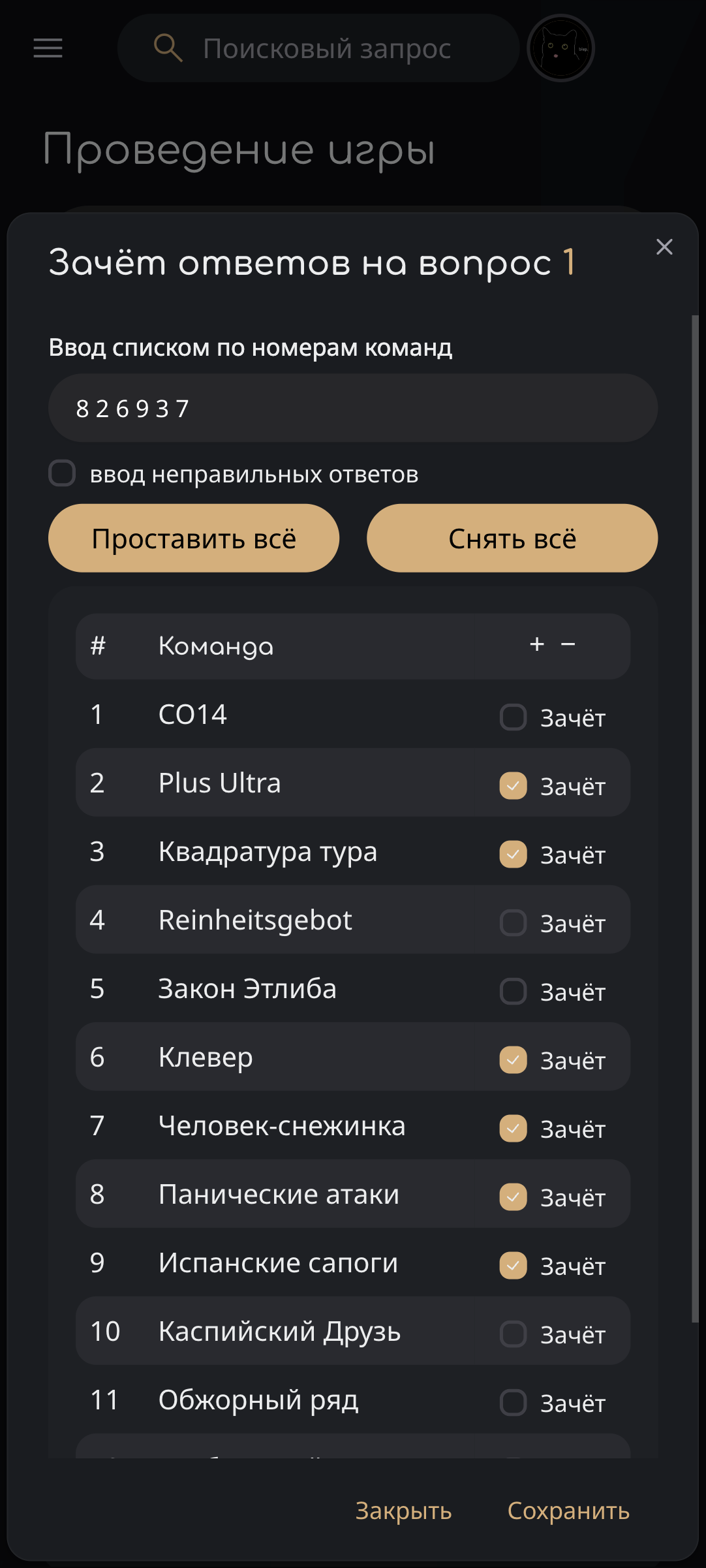
- Массовый ввод по номеру вопроса
- Кликните на номер вопроса в заголовке таблицы.
- Введите номера команд, ответивших верно. Или отметьте правильно ответившие команды галочками.
- Кнопка Проставить все отмечает все команды, как ответившие верно, и переключает интерфейс на ввод неправильных ответов.
- Ввод неправильных ответов позволяет наоборот — отмечать тех, кто ответил не верно. Это удобно, когда таких команд меньшенство.
- Нажмите Сохранить.
- Через таблицу
- Кликните на ячейку в таблице для конкретного вопроса и команды для изменения зачёта.
- QR-коды
- Если используются бланки сгенерированные на GotQuestions, создатель игры или ведущий может сканировать их смартфоном — зачет проставится автоматически.
Как работать со спорными?
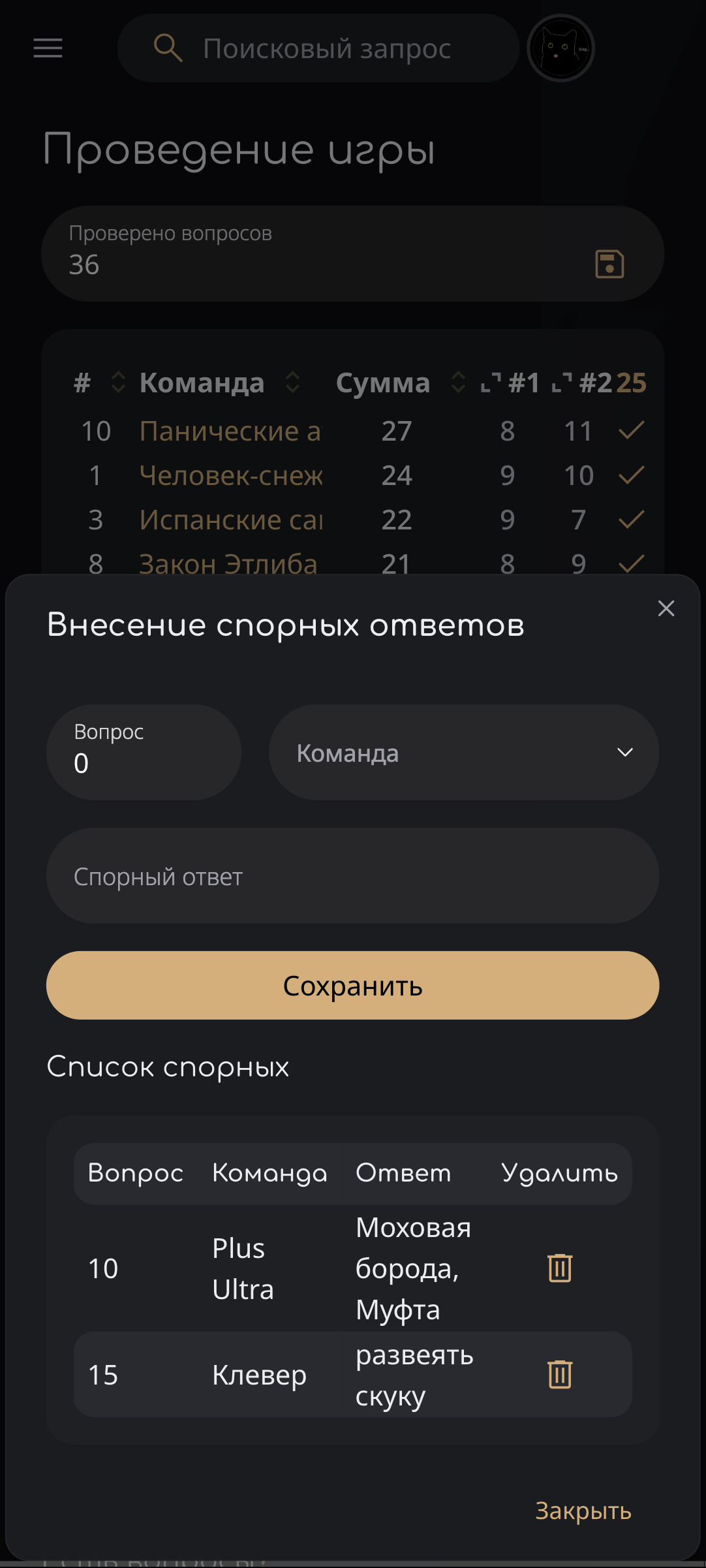
- Нажмите кнопку Внесение спорных.
- Заполните номер вопроса, выберите команду, впишите текст ответа.
- Нажмите Сохранить. Спорный ответ отобразится в интерфейсе и таблице как знак вопроса ?.
- Одинаковые спорные ответы данные разными командами следует вносить отдельно.
- Через это же меню спорные можно удалять.
Как показывать результаты игрокам?
- Публичную ссылку на таблицу можно скопировать из карточки игры в вашем профиле в списке Проведение игр.
- Ссылка для каждой игры содержит уникальный, случайным образом сгенерированний код, для того, чтобы никто не смог перебором подсмотреть ничью расплюсовку.
- В поле Проверено вопросов укажите номер последнего проверенного вопроса и нажмите иконку сохранения.
- Результаты в публичной таблице откроются для участников только до этого вопроса включительно.
- При сканировании QR-кода на бланках сгенерированных на GotQuestions обычные игроки попадут в таблицу с результатами игры.
- Пример того, как выглядит таблица.
Есть ли таймер?
Да, в интерфейсе редактирования есть Таймер.
Экспорт и материалы
Как отправить отчет на Турнирный Сайт?
В разделе игры есть две кнопки для экспорта:
- Скачать составы в формате .xlsx
- Файл готов для загрузки на турнирный сайт для добавления команд и составов.
- Скачать таблицу в формате .xlsx
- Файл с результатами и спорными ответами, готовый для загрузки на турнирный сайт.
Как сгенерировать бланки для ответов?
- Нажмите кнопку Бланки в карточке игры (после добавления всех команд).
- Выберите тип генерации
- Классический: Бланки идут по очереди для каждой команды (Вопрос 1..N).
- Альтернативный: Бланк на следующий вопрос находится под предыдущим на листе. Это экономит время на резку и раскладку, но неэкологично, если количество команд не кратно 18.
- Опции
- Отображение номера команды на бланке.
- Отображение названия команды на бланке.
- Отображение QR-кодов на лицевой стороне бланка.
- Отображение QR-кодов на обратной стороне бланка для двусторонней печати.
Что такое GotQuestions?
На сайте собраны вопросы, в основном, спортивной версии «Что? Где? Когда?» (ЧГК), которые когда-либо были опубликованы в интернете. Большая часть исторических данных взята из Базы Вопросов Интернет-клуба «Что? Где? Когда?». Если вы знаете, что где-то опубликован пакет, но его ещё нет в нашей базе — напишите, пожалуйста, нам.
- Если вы знаете, что ещё здорово было бы сделать — напишите нам.
- За нашими новостями можно следить в telegram канале.